
V predchádzajúcom článku o rodine Microsoft Power BI sme predstavili rôzne verzie nástroja Power BI, vrátane bezplatnej verzie Power BI Desktop. V tejto sérii článkov sa podrobnejšie pozrieme práve na túto verziu, ktorá je určená pre individuálnych používateľov, ktorí chcú efektívne spracovávať, analyzovať a vizualizovať dáta bez dodatočných nákladov.
Program Power BI Desktop je jedným z najvýkonnejších nástrojov v oblasti BI (angl. Business Intelligence), ktorý poskytuje širokú paletu funkcií pre analýzu údajov a tvorbu interaktívnych reportov. Tento nástroj je ideálny pre každého, kto potrebuje flexibilitu pri práci s rôznymi typmi dát a zároveň hľadá intuitívne prostredie, ktoré mu umožní rýchlo dosiahnuť profesionálne výsledky.
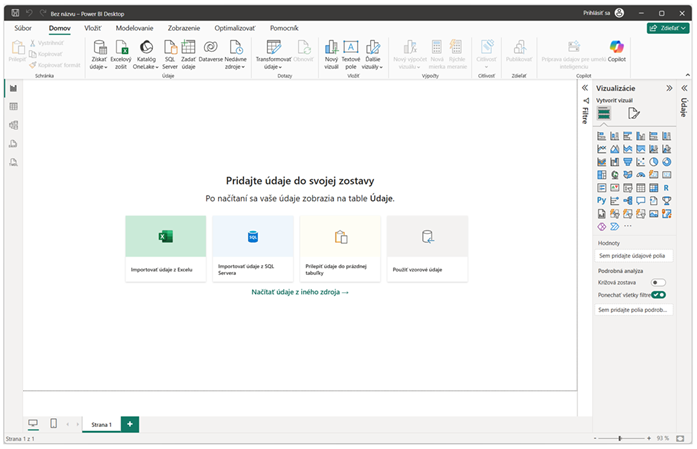
Pozrime sa teraz na kľúčové funkcie, ktoré robia Power BI Desktop výnimočným:
1/ Pripojenie k dátovým zdrojom
Jednou z hlavných predností Power BI Desktop je jeho schopnosť flexibilne sa pripojiť k rôznym dátovým zdrojom. Používatelia môžu importovať dáta zo súborov (napr. Excel, CSV), databáz (napr. SQL Server, Oracle) alebo z cloudových služieb, ako sú napríklad Google Analytics, Dynamics 365 alebo SharePoint. Táto široká podpora rôznych formátov a platforiem umožňuje jednoduchú a efektívnu integráciu dát z rôznych systémov do jednej analýzy.
2/ Spracovanie dát
Pred samotnou analýzou je veľmi dôležité dáta správne pripraviť. K tomu Power BI Desktop obsahuje nástroj Power Query, ktorý umožňuje používateľom čistiť a transformovať dáta bez potreby písania kódu. Power Query umožňuje jednoduché rozhranie na filtrovanie, kombinovanie alebo rozdeľovanie stĺpcov, tým tak uľahčuje prácu pre používateľa s neštruktúrovanými alebo neúplnými údajmi a pripravuje ich na ďalšiu analýzu.
3/ Pokročilé analytické funkcie
Pre pokročilú analýzu dát ponúka Power BI Desktop jazyk DAX (angl. Data Analysis Expressions), ktorý umožňuje tvorbu vlastných výpočtov a analýz na základe historických dát. DAX poskytuje silné analytické možnosti, ako sú časové inteligencie alebo komplexné agregácie. Používanie tohto jazyka si vyžaduje určité analytické zručnosti, no zároveň otvára veľký potenciál pre tých, ktorí chcú vykonávať hlbšie a sofistikovanejšie dátové analýzy.
4/ Vizualizácia
Power BI Desktop vyniká svojimi pokročilými vizualizačnými možnosťami. Umožňuje vytvárať rôzne interaktívne reporty, kde používatelia môžu filtrovať dáta a kliknutím na jednotlivé grafy tak získať detailnejšie informácie v reálnom čase. Tento typ interaktívnej analýzy je ideálny pre dynamické rozhodovanie a efektívnu prezentáciu výsledkov rôznym cieľovým skupinám.
5/ Publikovanie a zdieľanie reportov
Po vytvorení reportu je možné ho jednoducho publikovať a zdieľať prostredníctvom Power BI Service, cloudovej verzie nástroja. Používatelia môžu nastaviť plány na obnovenie dát a tým tak zabezpečia, že ich reporty budú vždy aktuálne. Týmto spôsobom môžu svoje analýzy a vizualizácie sprístupniť kolegom alebo širšej verejnosti, čím podporujú spoluprácu a efektívne zdieľanie informácií v reálnom čase.
6/ Intuitívne prostredie a integrácia do Microsoft produktov
Power BI Desktop je navrhnutý s dôrazom na používateľskú prístupnosť. Má intuitívne rozhranie, ktoré umožňuje aj začiatočníkom vytvárať sofistikované analýzy bez potreby hlbokých technických znalostí. Zároveň nástroj bezproblémovo integruje dáta z ďalších produktov Microsoftu, ako sú Excel, SharePoint alebo Azure, čo výrazne uľahčuje prácu s rôznymi systémami a platformami.
7/ Bezpečnosť a podpora
Otázka bezpečnosti, správy prístupov a podpory je v Power BI Desktop tiež komplexne riešená. Microsoft kladie veľký dôraz na zabezpečenie dát a preto nástroj obsahuje množstvo bezpečnostných funkcií, ktoré umožňujú bezpečne pracovať s citlivými informáciami.
Medzi kľúčové funkcie patria:
- šifrovanie dát pri zdieľaní reportov zabezpečuje ochranu všetkých informácií počas prenosu aj pri prístupe viacerých používateľov, minimalizuje riziko neoprávneného zachytenia dát a zároveň umožňuje bezpečné zdieľanie reportov aj mimo lokálnej siete
- nastaviteľná správa prístupových práv umožňuje detailne priradiť rôzne úrovne prístupu jednotlivcom alebo skupinám a presne kontrolovať, kto môže upravovať reporty, zobrazovať údaje alebo publikovať výsledky, čím sa zvyšuje bezpečnosť a kontrola nad citlivými informáciami v rámci tímu alebo firmy
- možnosti auditovania aktivít v Power BI Desktop zaznamenávajú, kto a kedy pracoval s dátami alebo reportmi a tieto záznamy zároveň umožňujú sledovať bezpečnosť, odhaľovať potenciálne problémy a zabezpečiť dodržiavanie interných pravidiel aj legislatívy o ochrane dát
- podpora správy citlivých informácií umožňuje klasifikovať a označovať dáta podľa ich citlivosti, definovať politiky ochrany a nastavovať tiež pravidlá prístupu, čím je možné uplatniť interné bezpečnostné štandardy a chrániť kritické dáta pred neoprávneným zdieľaním
Okrem technických bezpečnostných opatrení poskytuje firma Microsoft tiež aj rozsiahlu dokumentáciu a samozrejme oficiálnu podporu, vďaka čomu môžu používatelia rýchlo riešiť problémy alebo nejasnosti pri práci s nástrojom. Podpora zahŕňa online návody, fóra, video tutoriály a aktualizované články o nových funkciách a to zaručuje, že aj menej skúsení používatelia môžu efektívne využiť všetky možnosti Power BI Desktop a pracovať s dátami bezpečne a spoľahlivo.
Ak to teda zhrniem..
Microsoft Power BI Desktop je vynikajúcim nástrojom pre analýzu dát a vizualizáciu, ktorý je dostupný zdarma a ponúka širokú škálu funkcií pre spracovanie, analýzu a prezentáciu dát. Medzi jeho silné stránky patrí flexibilita pri práci s rôznymi dátovými zdrojmi, pokročilé analytické možnosti s jazykom DAX, interaktívne vizualizácie a jednoduchá integrácia s ďalšími produktmi od firmy Microsoft.
K programu Microsoft Power BI Desktop sa už čoskoro vrátim.
V ďalších častiach seriálu si ukážeme inštaláciu Power BI Desktop, prvé spustenie s popisom obrazovky a nakoniec si vytvoríme malý praktický projekt, ktorý ilustruje reálne využitie tohto nástroja.
Zaujal Vás článok?

Zvážte možnosť jeho zdieľania na sociálnych sieťach alebo sa podeľte o svoj názor a pripomienky k článku a to odoslaním správy na e-mailovú adresu info@dataspark.sk.